
❌Comment empêcher le partage de fichiers numériques ?
Prévenir la distribution de fichiers est quelque chose que vous pourriez vouloir faire en utilisant Big Digital Download. Dans ce guide, vous apprendrez les multiples façons de diminuer la chance de partage de fichiers.
Avertissement
Il est très important de réaliser qu'il est impossible de prévenir complètement le partage de fichiers. Les méthodes ci-dessus sont destinées à vous aider à réduire la chance de partager ces fichiers, mais cela ne l'empêchera pas complètement !
Les multiples façons d'atteindre une réduction du partage de fichiers en utilisant Big Digital Download incluent :
- Méthode 1 (RECOMMANDÉE) : Limiter le nombre total de téléchargements
- Méthode 2 : Ajouter des filigranes aux PDF (ne peut pas être un pdf protégé par mot de passe)
- Méthode 3 : Protéger par mot de passe vos dossiers Zip (ou pdf)

Méthode 1 : Limiter le nombre total de téléchargements
Sur Big Digital Download, vous pouvez limiter le nombre de fois qu'une personne peut télécharger son fichier numérique.
Étapes pour limiter le nombre de fois qu'un produit numérique peut être téléchargé :
- Dans votre tableau de bord admin Shopify, regardez le panneau de gauche et cliquez sur Applications.
- Cliquez sur Big Digital Download.
- Cliquez sur Produits numériques.
- Cliquez sur Modifier sur le produit numérique que vous souhaitez changer.

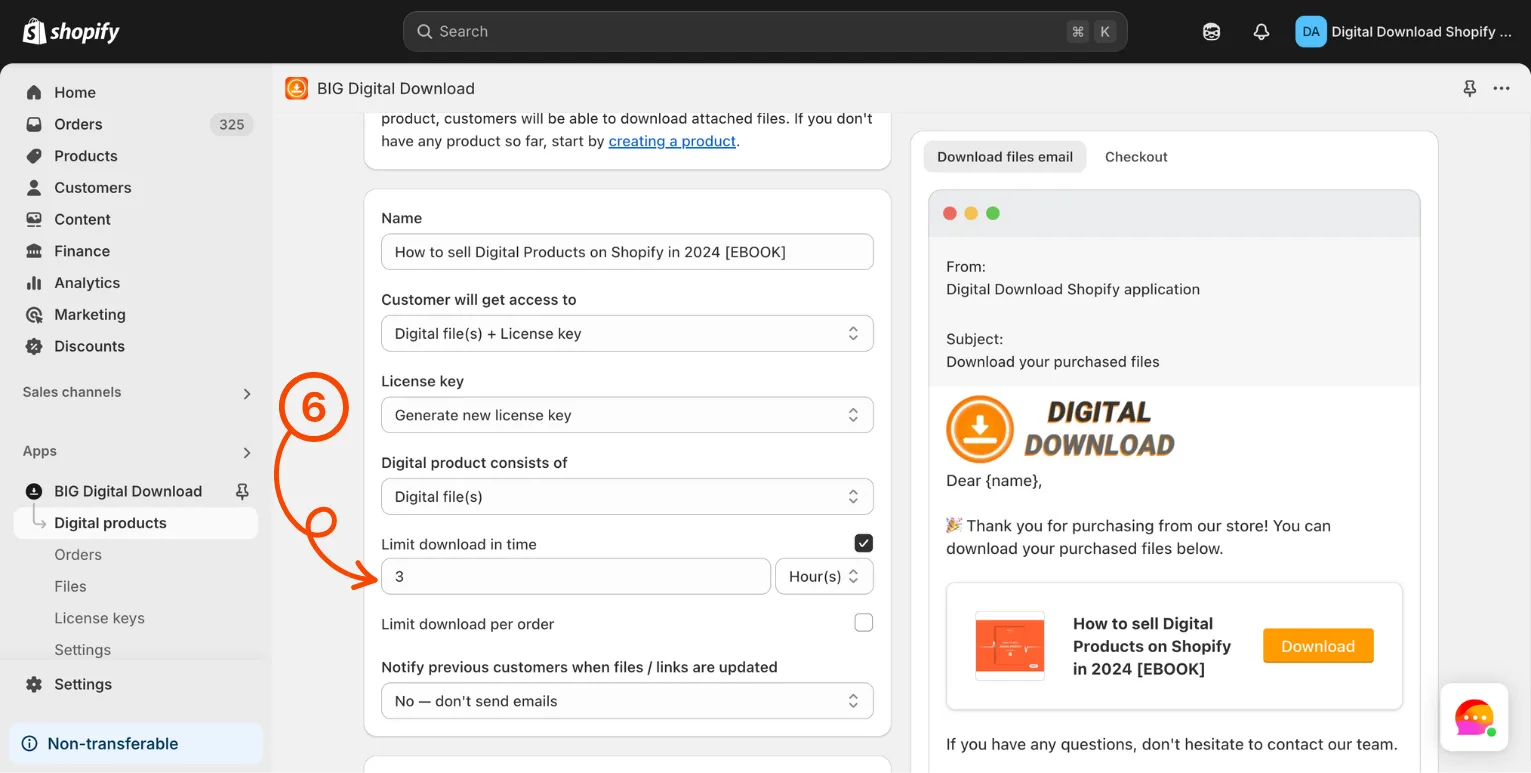
- Cliquez sur Limiter le téléchargement par commande et définissez la limite selon vos préférences.

- OU vous pouvez limiter le téléchargement dans le temps.
Avertissement
Il est important de réaliser que chaque clic sur le bouton est considéré comme un téléchargement ! Cela signifie que nous recommandons FORTEMENT de définir cette limite à 3 ou plus pour éviter des problèmes avec des clients ne pouvant pas télécharger après une tentative échouée.
Succès
Avantages :
- Aide à prévenir les téléchargements excessifs de votre produit numérique (ce qui peut augmenter considérablement votre utilisation de bande passante si les fichiers sont volumineux)
- Aide à prévenir la diffusion du lien de téléchargement
Mes clients voient un message d'erreur "limite maximale atteinte", comment puis-je m'en débarrasser ?›Inconvénients :
- Peut restreindre vos clients de télécharger une fois qu'ils atteignent une limite, ce qui les amène à vous contacter

Méthode 2 : Ajouter des filigranes aux PDF en utilisant Big Digital Download
Big Digital Download propose une fonctionnalité de tampon qui appliquera un filigrane à vos fichiers PDF non protégés.
Avertissement
Les fichiers PDF protégés par mot de passe ne peuvent pas être tamponnés !
Étapes pour ajouter un filigrane à votre PDF en utilisant la fonctionnalité de tampon de Big Digital Download :
- Dans votre tableau de bord admin Shopify, regardez le panneau de gauche et cliquez sur Applications.
- Cliquez sur Big Digital Download.
- Cliquez sur Paramètres.
- Dans Paramètres généraux, faites défiler vers le bas jusqu'à ce que vous voyiez Tampon PDF et définissez sur Oui
Options de tampon PDF sur Big Digital Download expliquées
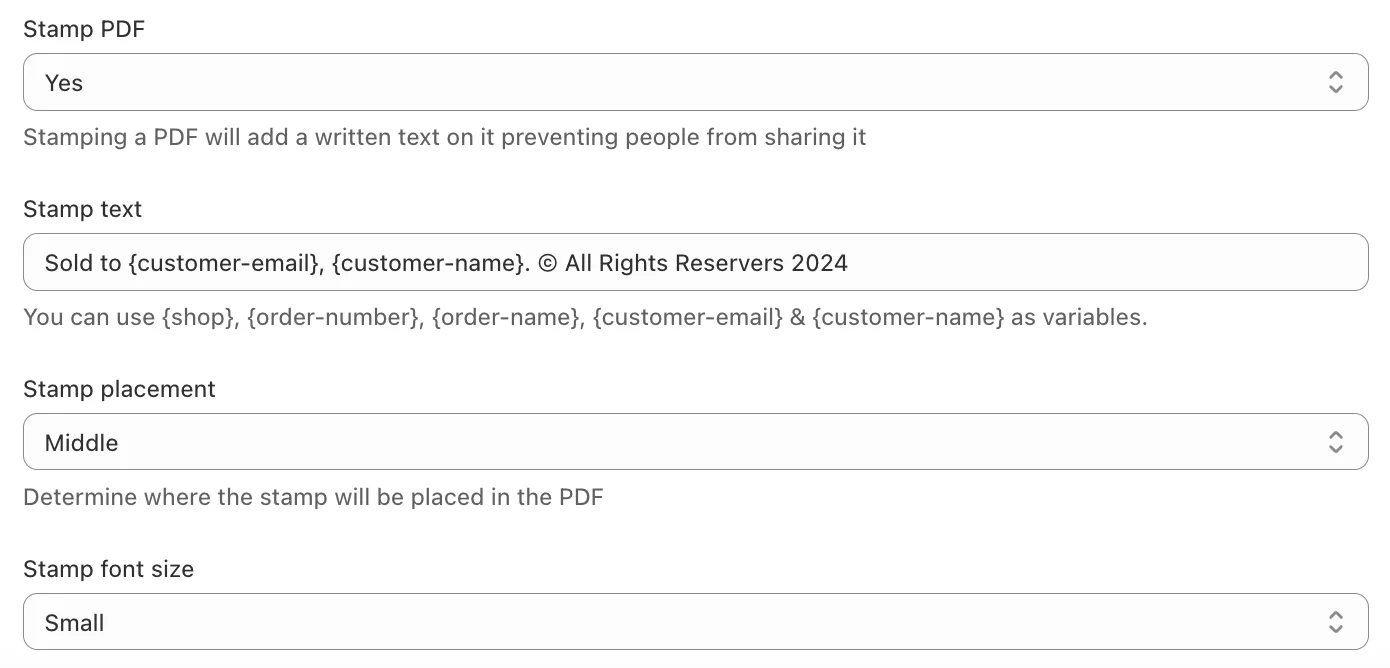
- Texte du tampon : Vous pouvez utiliser {shop}, {order-number}, {order-name}, {customer-email} & {customer-name} comme variables.

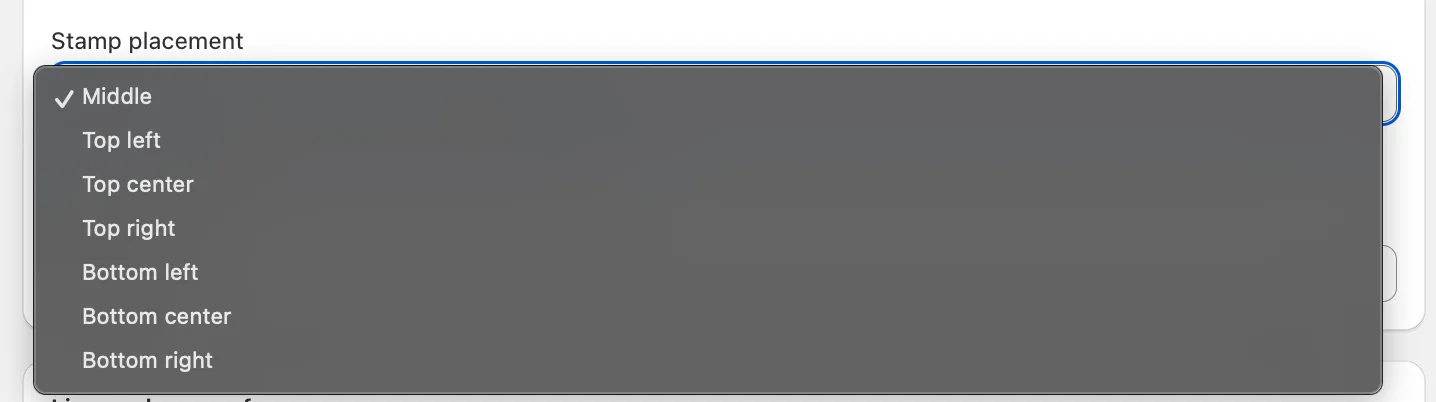
- Placement du tampon : Détermine où le tampon sera placé
- Taille de la police du tampon : Détermine la taille du tampon
- Assurez-vous de sauvegarder avant de partir !
Succès
Avantages :
- Vous aide à suivre qui partage vos commandes en tamponnant des détails uniques de commande tels que le nom du client et/ou le numéro de commande
Nous avons passé en revue 3 façons possibles de réduire la quantité de partage qui a lieu avec votre fichier. N'oubliez pas que ce ne sont pas des moyens de prévenir complètement le partage !

Méthode 3 : Ajouter un mot de passe à vos dossiers zippés :file_folder:
Pour ajouter un mot de passe à vos dossiers zippés, vous devrez utiliser un programme externe comme WinRar (Windows) ou le compresseur intégré de Mac.
Étapes pour ajouter un mot de passe à vos fichiers zip en utilisant WinRar
- Installez WinRar sur votre Windows.
https://www.geeksforgeeks.org/how-to-install-winrar-on-windows/
- Maintenant, vous pouvez télécharger votre zip protégé par mot de passe sur Big Digital Download.
Succès
Avantages :
- Les fichiers Rar sont compatibles sur tous les appareils
- Protection hors ligne
Inconvénients :
- Nécessite l'utilisation d'un logiciel tiers (WinRar sur Windows)
- Nécessite le déballage du fichier Rar sur l'appareil de choix
- Chaque appareil ouvre les fichiers Rar différemment
- Les mots de passe Rar sont statiques, ce qui signifie qu'ils peuvent être partagés
Avertissement
Ce mot de passe sera statique, ce qui signifie qu'il peut être partagé ! Envisagez la Méthode 1 comme alternative si cela ne vous convient pas.
Cette réponse a-t-elle résolu votre question ?