
🚀Comment créer mon premier produit numérique Standard ?
tutoriel rapide
Préparons-vous à commencer à gagner de l'argent en vendant votre produit numérique !
Ce guide vous accompagnera dans la configuration d'un produit numérique sur Shopify et son lien avec l'application Big Digital Download. À la fin, vos clients pourront acheter et télécharger leurs fichiers sans effort.
Pour les besoins de cet exemple, disons que je veux vendre mon livre intitulé "The 7 Boats" grâce à cette application, sous forme de PDF.
Étapes pour créer votre premier produit numérique en utilisant Big Digital Download sur Shopify
- Commencez par créer le produit Shopify que les gens achèteront pour recevoir votre produit numérique.
- Dans le tableau de bord d'administration de Shopify, regardez le panneau de gauche et cliquez sur Boutique en ligne.
- Cliquez sur Produits.
- Cliquez sur Ajouter un produit.

- Créez votre produit Shopify.
- Décochez "Suivre l'inventaire" (puisqu'il s'agit d'un produit numérique).
- Décochez "Ce produit nécessite une expédition."

- C'est le produit que vous finirez par connecter à votre produit numérique plus tard dans le guide.
- Lorsque ce produit Shopify est acheté, le client recevra le produit numérique qui y est attaché.
- En regardant l'onglet de gauche de votre tableau de bord d'administration Shopify, cliquez sur Applications.
- Cliquez sur Big Digital Download.
- Cliquez sur Produits numériques.
- Cliquez sur Créer un produit numérique.

- Choisissez entre créer votre propre produit numérique ou utiliser l'IA pour le créer 😉.
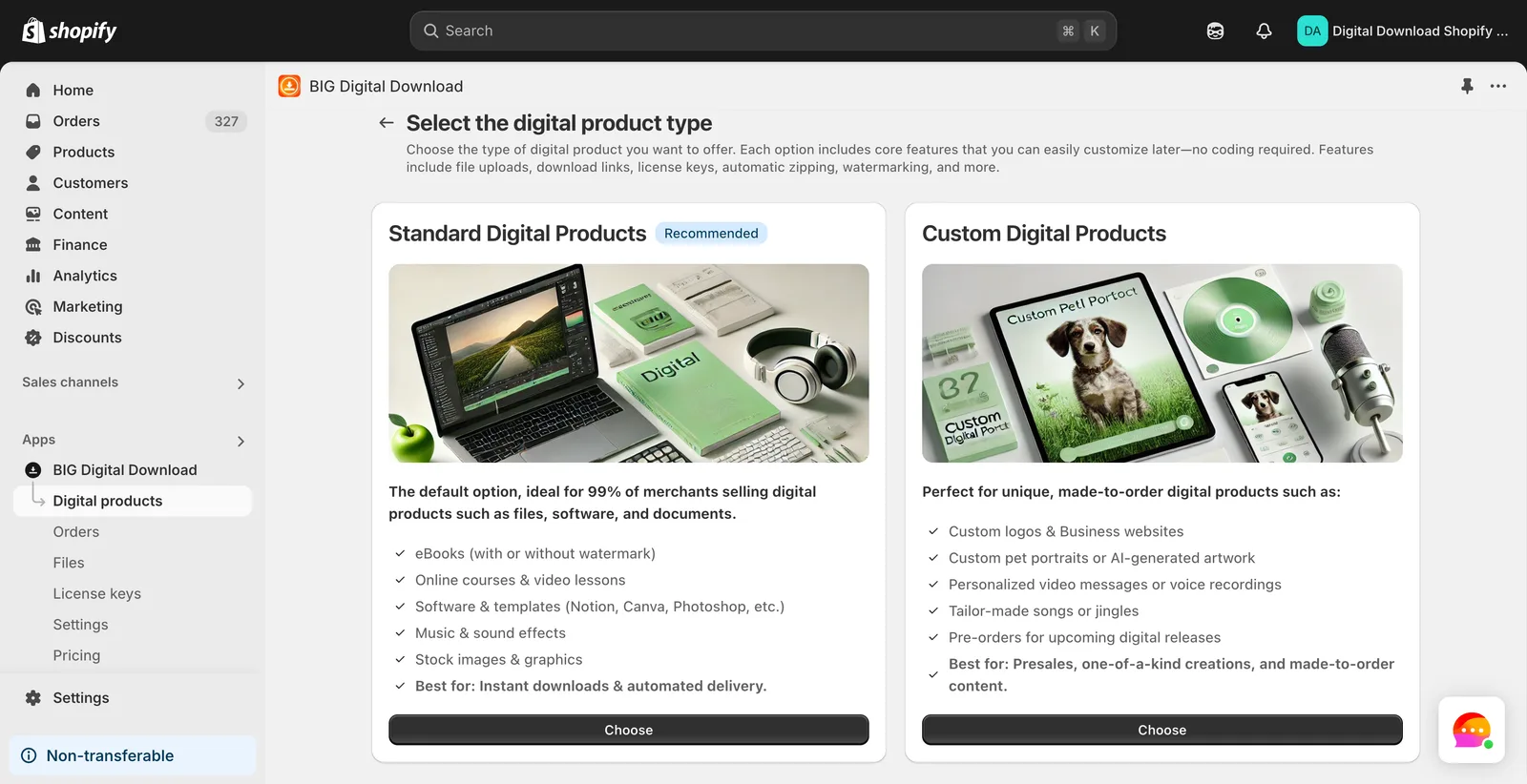
Avertissement
Si vous sélectionnez Produit numérique personnalisé, l'IA créera un produit numérique unique pour chaque commande !
- Cliquez sur sélectionner un produit et sélectionnez le produit que vous avez créé.

- Configurez votre produit numérique.
- Le client aura accès à
- Fichiers numériques : Vous sélectionneriez Fichiers numériques si vous souhaitez uniquement livrer des fichiers numériques de tout type.
- Liens : Vous sélectionneriez des liens si vous souhaitez livrer un lien au lieu d'un fichier réel.
- Fichier numérique + Liens : Vous sélectionneriez cette option si vous souhaitez livrer à la fois un fichier et un lien.
- Définissez Le produit numérique consistera en pour correspondre à Le client aura accès à.
- Limiter le téléchargement dans le temps et Limiter le téléchargement par commande vous aident à prévenir le partage.
- Le client aura accès à
- Téléchargez vos fichiers ou sélectionnez un fichier existant (que vous avez téléchargé dans Applications > Big Digital Download > Fichiers).
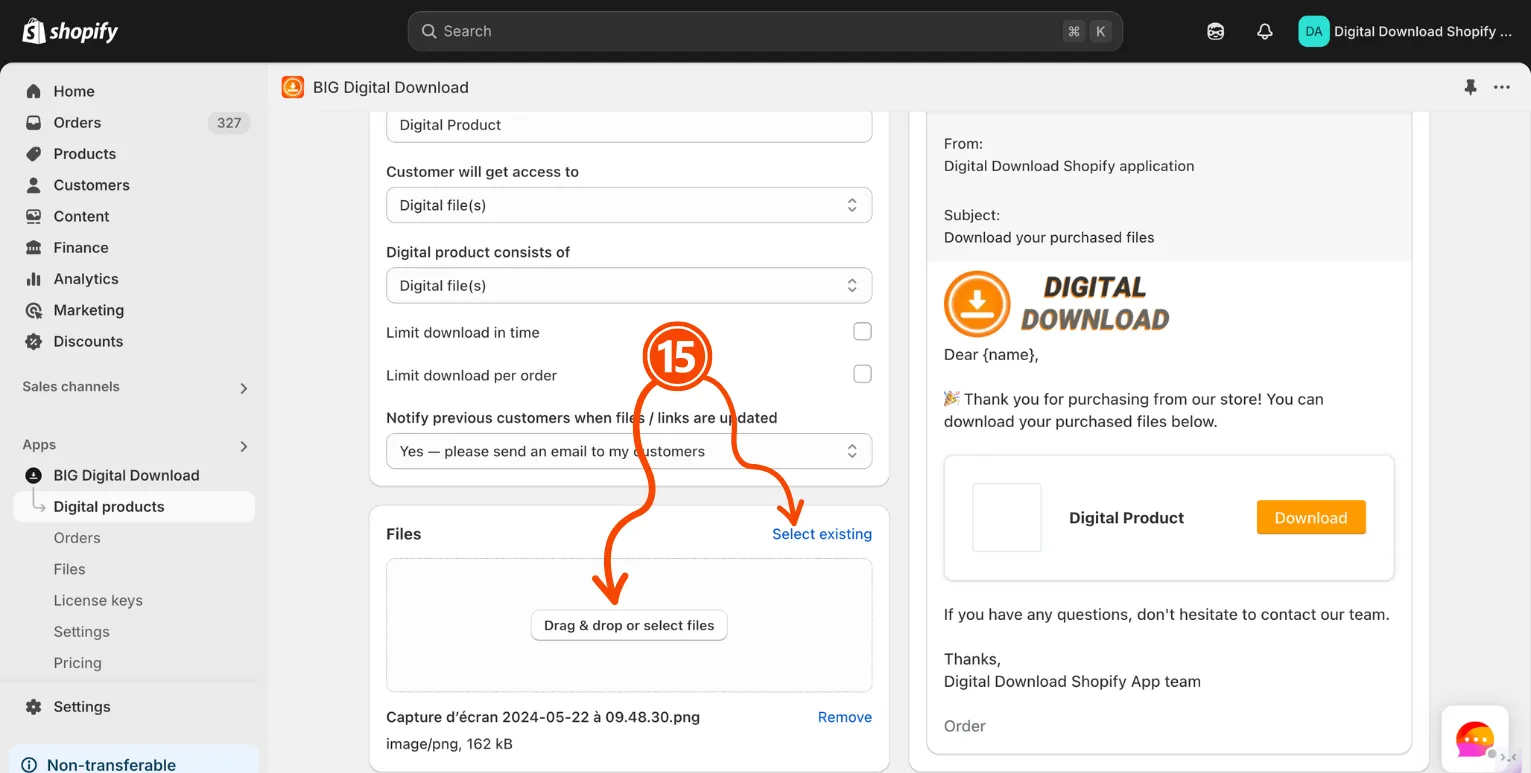
- Cliquez sur Enregistrer avant de partir !
Avertissement
Si vous n'attachez pas de fichier à votre produit numérique, attendez-vous à ce que vos clients reçoivent des liens de téléchargement vides 😢.
Cette réponse a-t-elle résolu votre question ?