
⚡Comment ajouter un bouton de téléchargement sur la page des comptes clients
Nous comprenons l'importance de s'assurer que les clients reçoivent leur téléchargement numérique ! C'est pourquoi il existe plusieurs méthodes pour télécharger après l'achat.
Celles-ci incluent :
- Email de téléchargement
- Page de remerciement
- Page de statut de commande (page des comptes clients)
Dans ce guide, vous apprendrez comment vous assurer que l'application est correctement activée sur votre page de remerciement et votre page de statut de commande (page des comptes clients).
Avertissement
99 % des thèmes Shopify prennent en charge la dernière page des comptes clients. Si votre thème ne le prend pas en charge, nous vous recommandons vivement de passer à un thème plus moderne, car cela signifie qu'il utilise le code Shopify le plus ancien, ce qui n'est pas bon à l'heure actuelle.
Étapes pour activer Big Digital Download sur la page de remerciement et la page des comptes clients
- Accédez à votre éditeur de thème en regardant dans votre tableau de bord Shopify Admin et en cliquant sur Boutique en ligne sur le côté gauche.
- Cliquez sur Thèmes.
- Cliquez sur Personnaliser.

- Maintenant que vous êtes dans l'éditeur de thème, cliquez sur l'onglet du milieu en haut et sélectionnez Paiement et comptes clients.
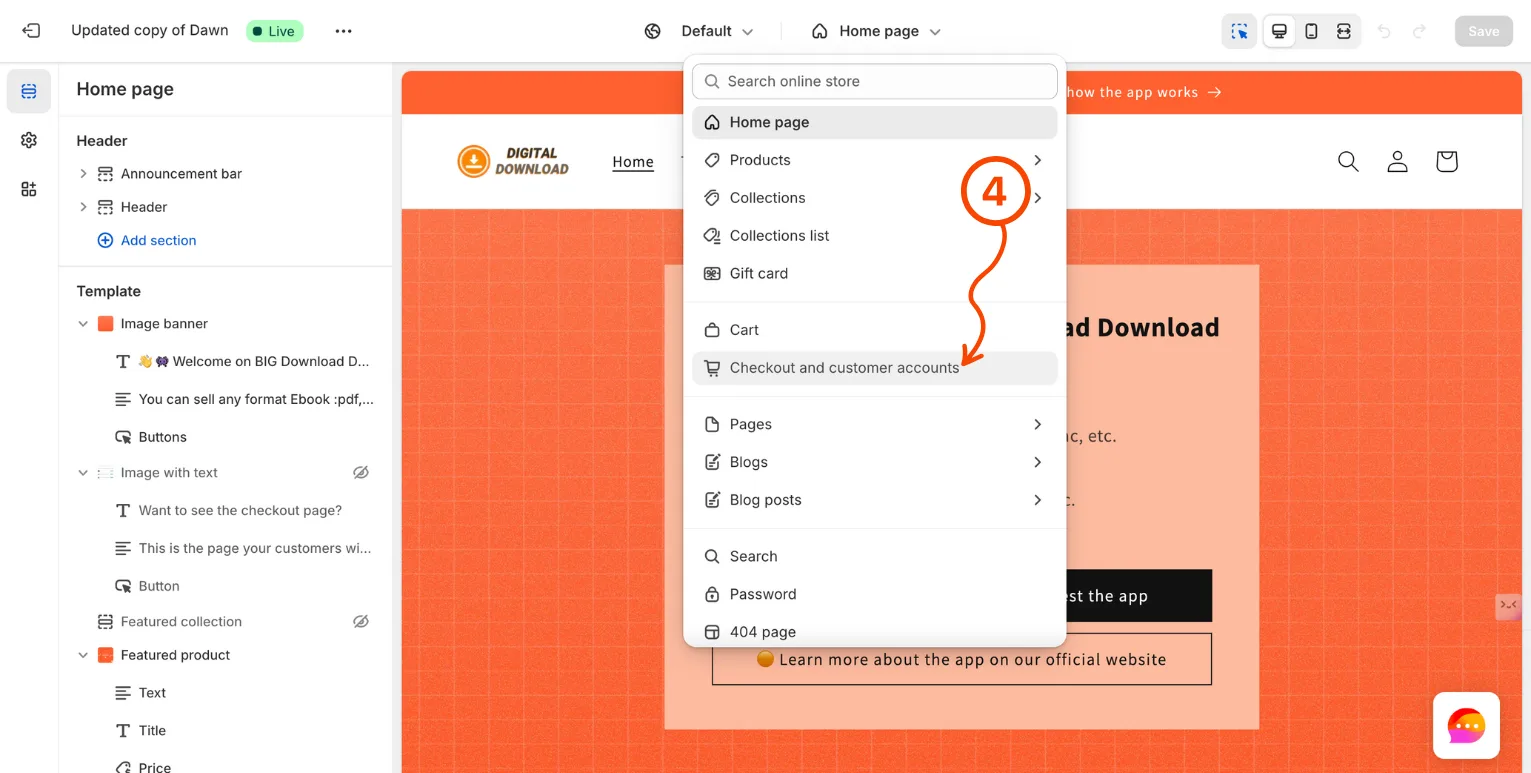
- Regardez l'onglet de gauche et cliquez sur la section Applications, qui serait le dernier onglet.
- Cliquez sur le + signe à côté de Big Digital Download.
- Cliquez sur Page de remerciement.

- Revenez à l'onglet Applications à nouveau, cliquez sur le + signe et cette fois cliquez sur Statut de commande.

- Cliquez sur enregistrer avant de quitter l'éditeur de thème
Succès
Maintenant, vos clients pourront télécharger le produit numérique sur la page de remerciement (après le paiement) et sur la page de statut de commande (page des comptes clients, puis cliquez sur la commande spécifique)
Page de remerciement
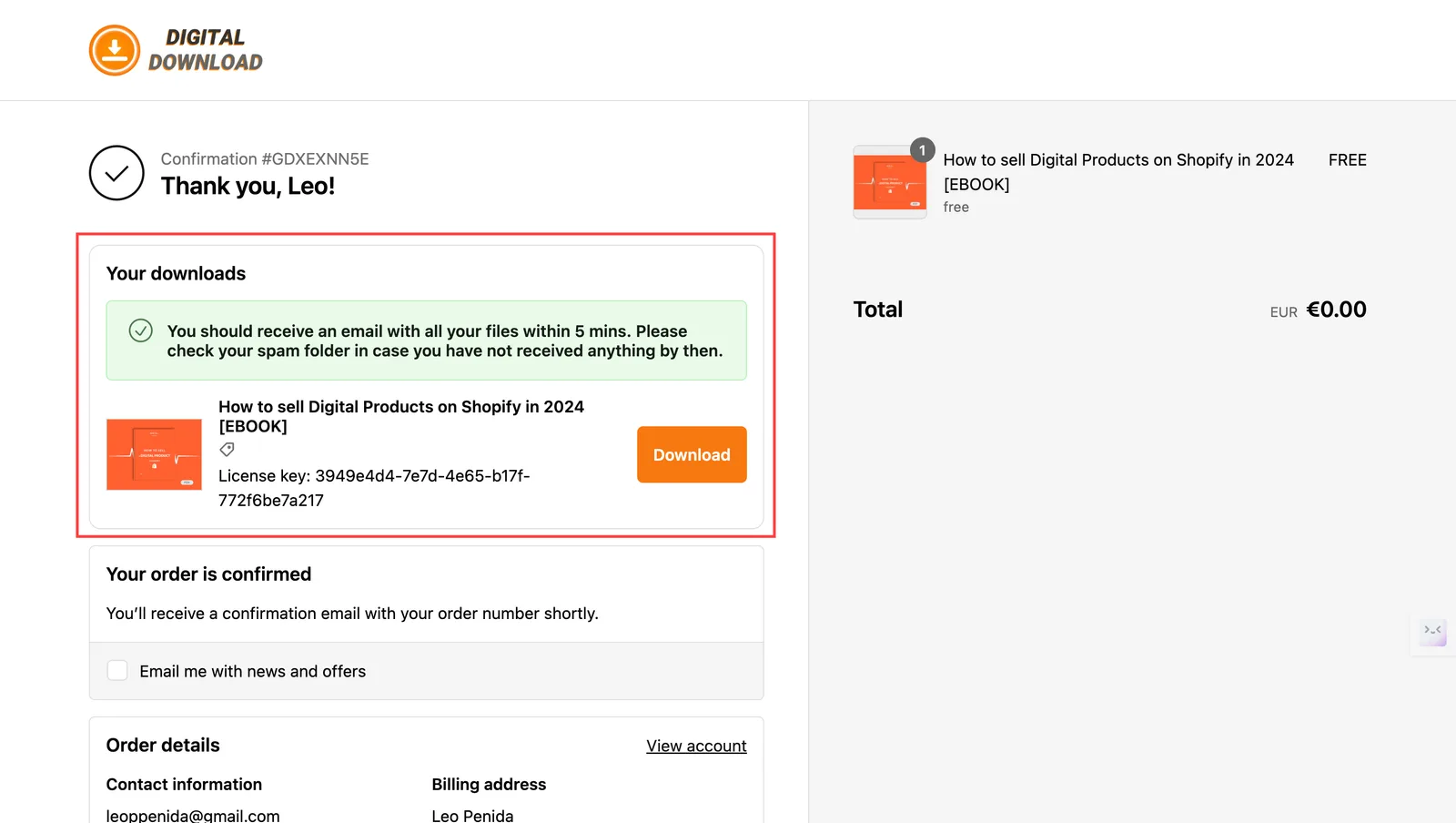
Page de statut de commande

Cette réponse a-t-elle résolu votre question ?