
🔑Comment configurer et vendre des clés de licence ?
Salut, ici Leo, le fondateur de l'application, et dans ce guide, je vais vous apprendre à créer et vendre des clés de licence.
Je vais vous guider, étape par étape, sur la façon de vendre vos clés de licence personnelles via l'application.
Imaginez, par exemple, que vous êtes un distributeur autorisé pour Photoshop et que vous souhaitez échanger des clés de licence pour Photoshop CS5 et CS4.
Je vais supposer que vous possédez une collection de clés de licence pour ces deux éditions de Photoshop.
Étapes pour configurer les clés de licence dans Big Digital Download :
- Dans votre Admin Shopify, regardez le panneau de gauche et cliquez sur Apps
- Cliquez sur Big Digital Download
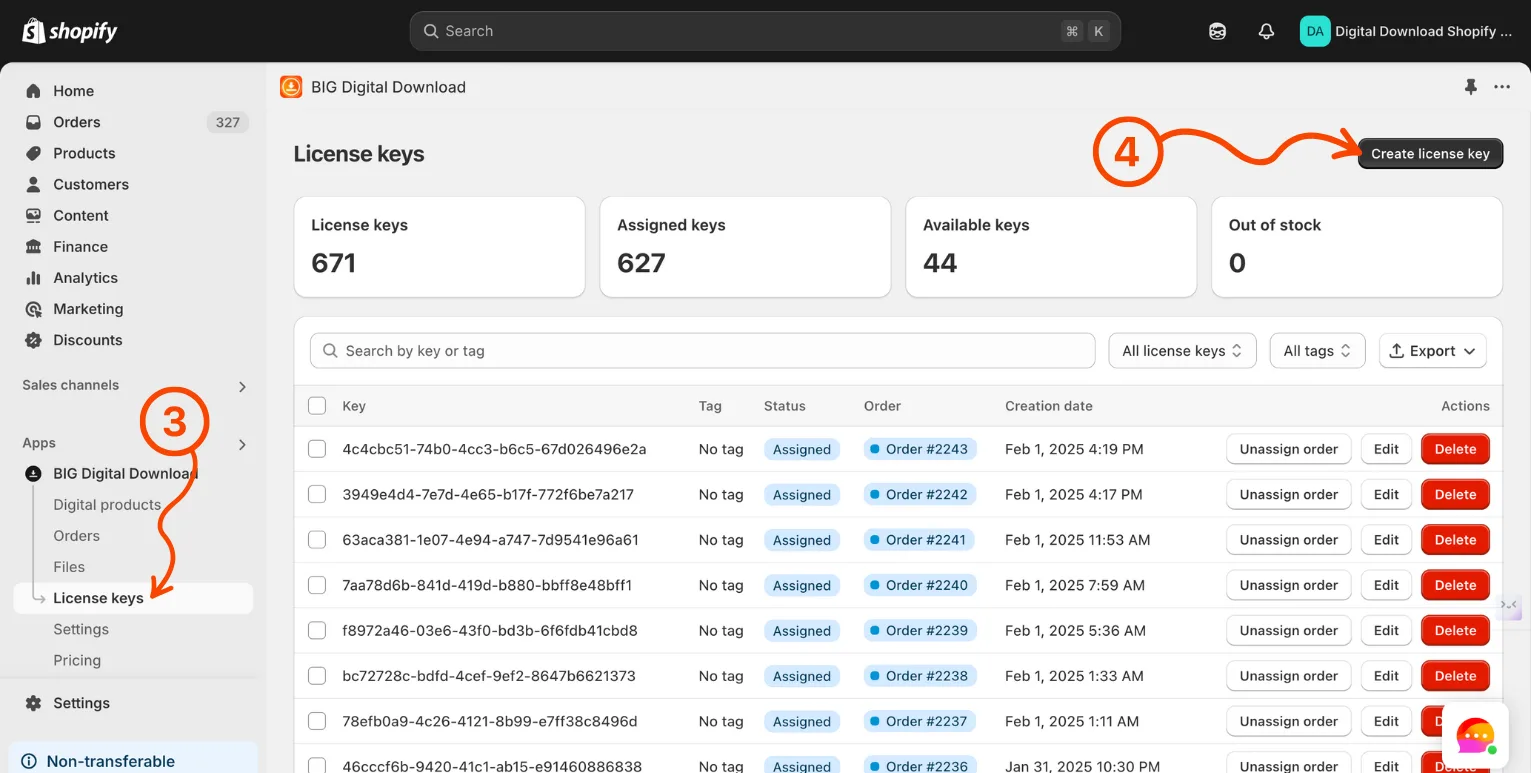
- Cliquez sur License keys
- Dans la page des clés de licence, cliquez sur "Create license keys"
- Saisissez vos clés de licence (vous pouvez copier/coller) et assurez-vous que chaque clé est sur sa propre ligne
- Assurez-vous d'ajouter une étiquette comme "Adobe" dans ce cas
- Vous pouvez penser à une étiquette comme un moyen de regrouper ces clés de licence dans une seule "boîte" - Boîte Rouge
- Lorsque vous appliquez cette étiquette à un produit numérique, l'application choisira des clés non utilisées de cette "boîte" lors de la livraison des produits - Boîte Orange
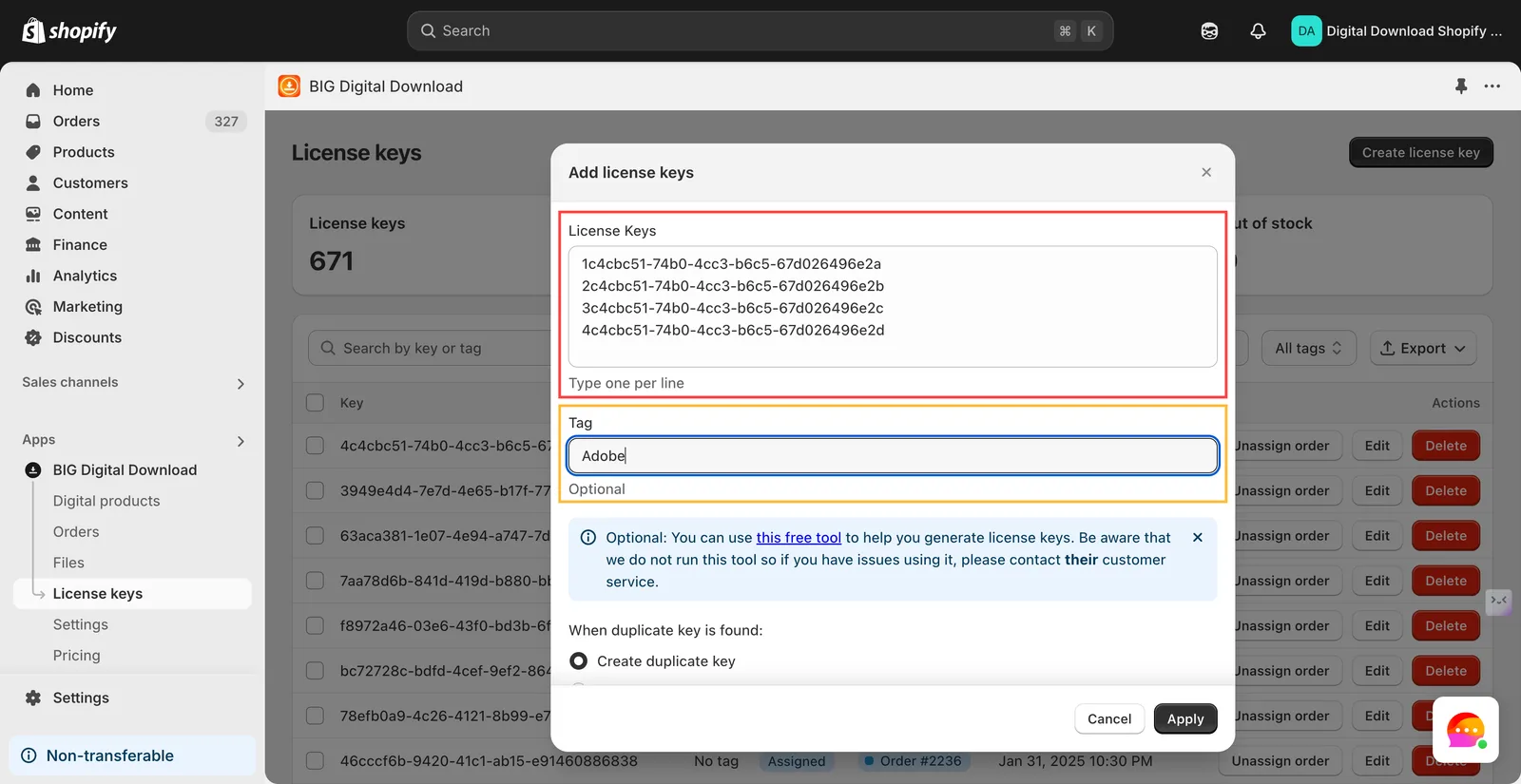
- Cliquez sur Apply pour enregistrer les clés de licence
- Maintenant, regardez le côté gauche du tableau de bord Admin Shopify et cliquez sur Digital Products
- Cliquez sur New Digital Product
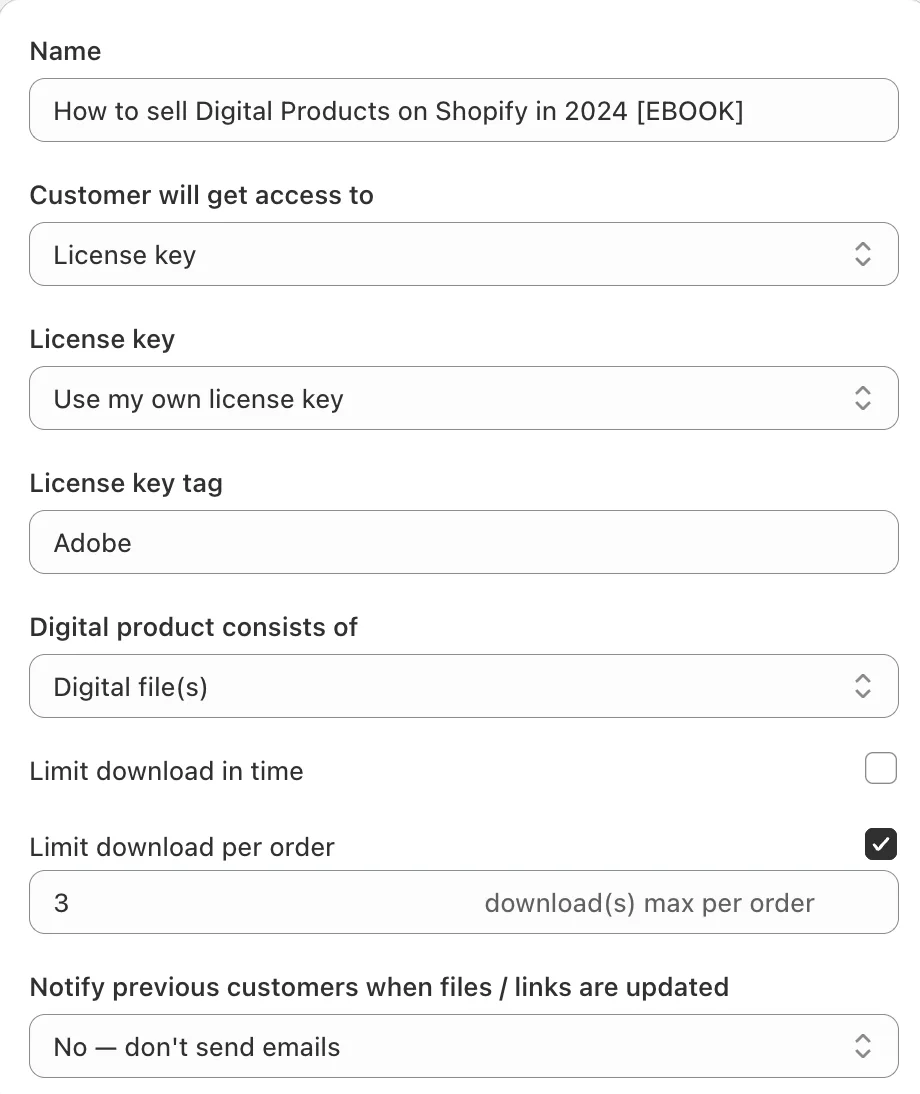
- Configurez votre produit numérique comme sur la capture d'écran ci-dessous
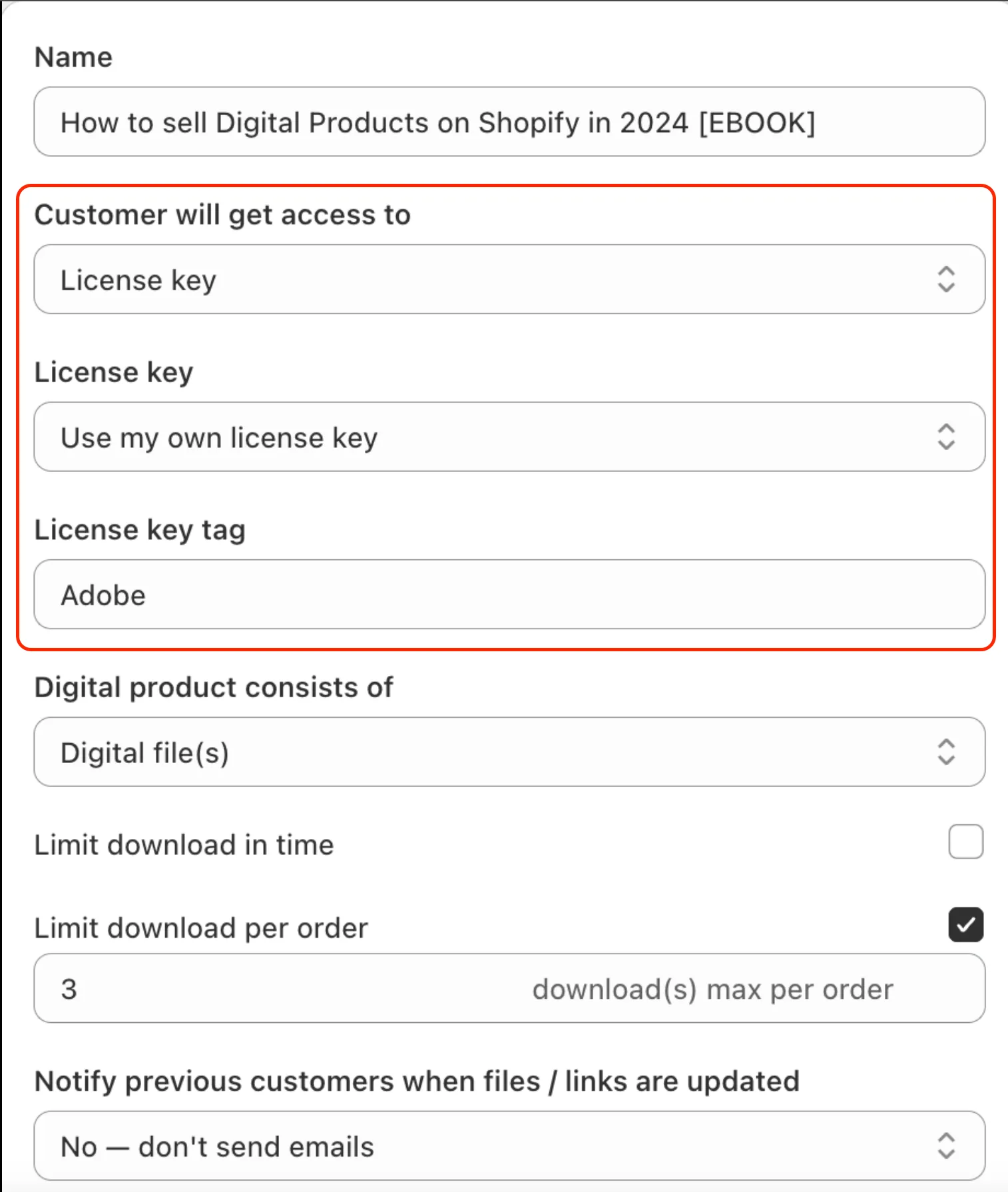
- Le client aura accès à devrait être License key OU License Key + File (assurez-vous de télécharger un fichier si vous utilisez cette option)
- License Key doit être réglé sur "Use my own license key" pour cet exemple
- Si vous sélectionnez générer des clés de licence, cela générera une clé de licence aléatoire de 32 caractères
- License key tag doit être l'étiquette de la "boîte" dans laquelle vous avez mis ce groupe de clés de licence
- L'application choisira des "clés" non utilisées de cette boîte et les attribuera à la commande
Avertissement
N'oubliez pas l'étiquette ! Sans cela, l'application ne saura pas quelles clés de licence attribuer.
- Assurez-vous de sauvegarder avant de quitter
Succès
Maintenant, chaque fois que quelqu'un achète ce produit numérique, il recevra une clé de licence du groupe "Adobe" que vous avez créé.
Cette réponse a-t-elle résolu votre question ?