
Comment ajouter un PDF à la page produit Shopify ? (Aucune application requise)
Comment ajouter un PDF à une page produit sur Shopify
Vous devez fournir à vos clients des ressources supplémentaires comme un tableau des tailles, un guide d'utilisation ou un manuel d'installation ? Ajouter un PDF à votre page produit est un moyen rapide et efficace de fournir des informations utiles et d'améliorer la confiance des clients. Suivez les étapes ci-dessous pour le configurer :
Pourquoi ajouter un PDF à votre page produit Shopify ?
Il y a plusieurs raisons pour lesquelles ajouter un PDF peut être utile :
- Fournir des manuels d'utilisation ou des instructions détaillées
- Partager des tableaux des tailles dans un format clair et imprimable
- Offrir des catalogues de produits téléchargeables pour une consultation hors ligne
- Inclure des matériaux de formation ou des ressources supplémentaires
Shopify vous permet de télécharger des fichiers PDF sous Contenu > Fichiers, puis de générer un lien direct vers le fichier. Vous pouvez utiliser ce lien pour ajouter un bouton ou un lien texte "Télécharger le PDF" directement sur votre page produit.
Étape 1 : Téléchargez votre fichier PDF
- Dans votre admin Shopify, allez à Contenu > Fichiers.
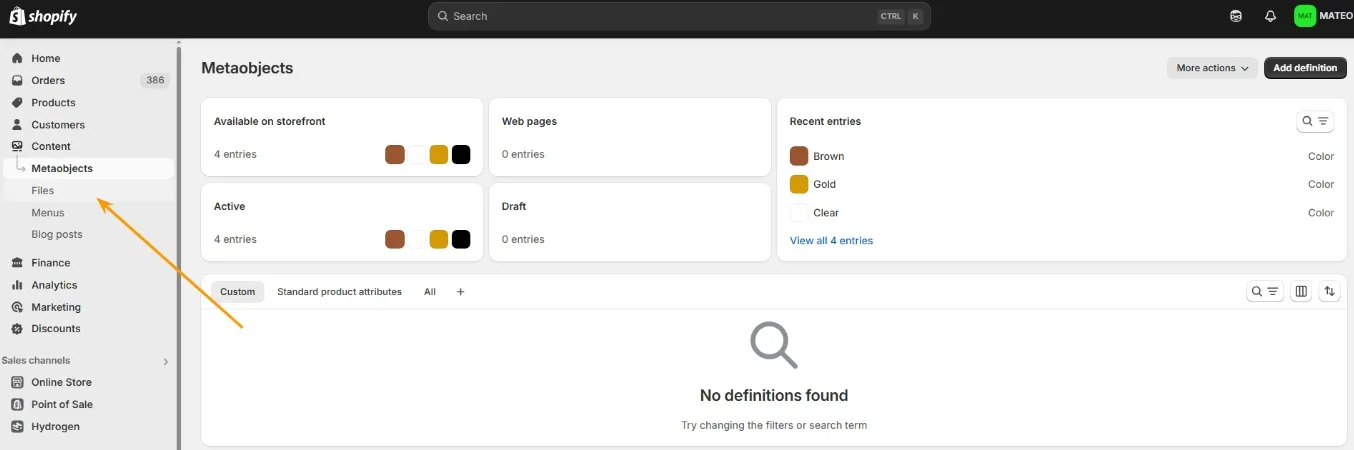
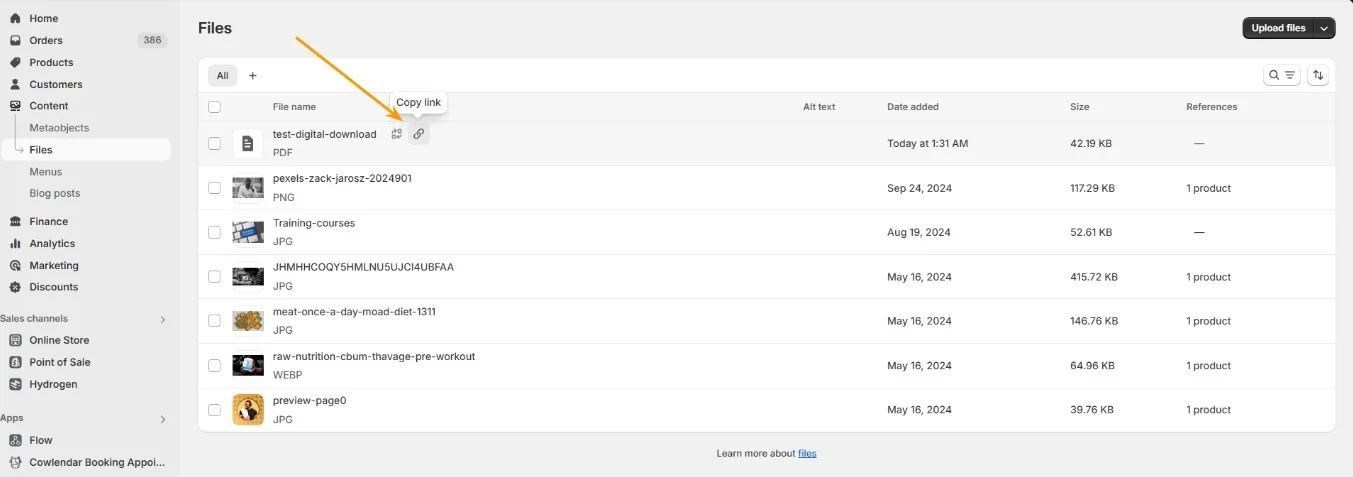
- Cliquez sur Télécharger des fichiers et sélectionnez votre PDF.
- Une fois téléchargé, copiez l'URL du fichier, vous l'utiliserez pour lier le PDF sur votre page produit.
Étape 2 : Ouvrez le produit que vous souhaitez modifier
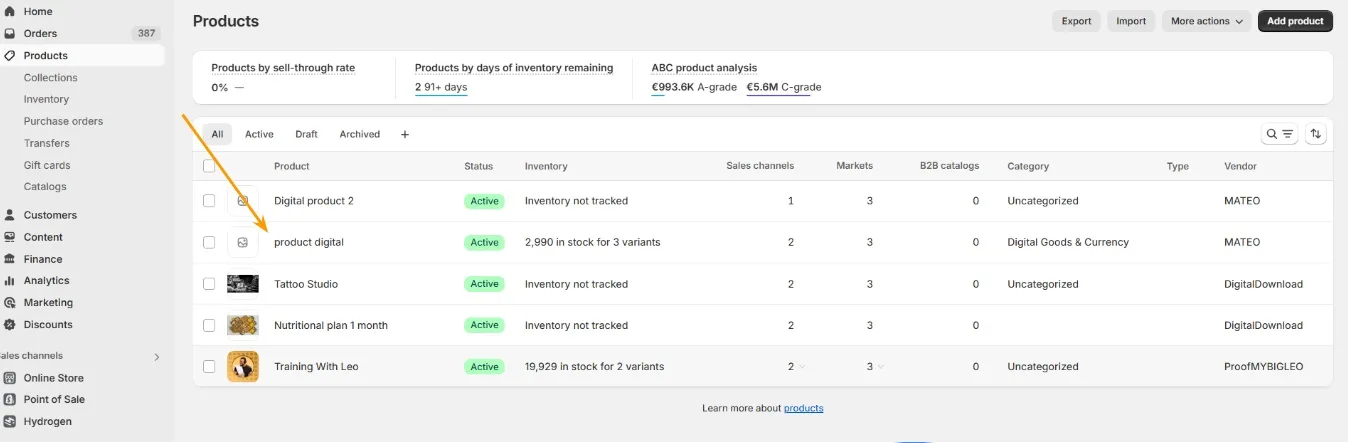
- Dans votre admin Shopify, allez à Produits.
- Sélectionnez le produit où vous souhaitez inclure le lien de téléchargement du PDF.
Étape 3 : Ajoutez le lien PDF à la description du produit
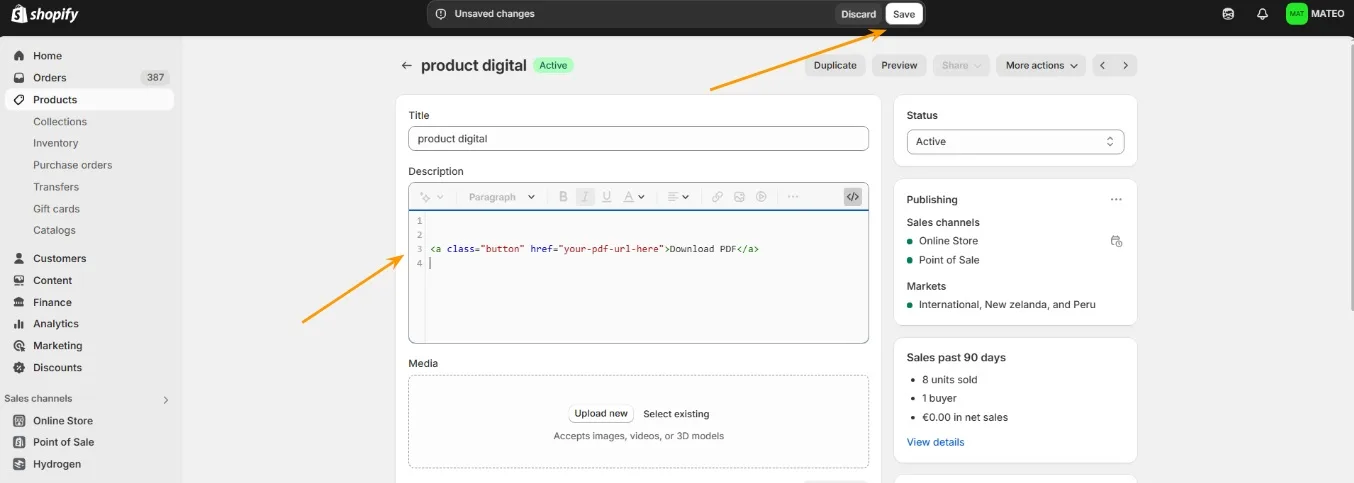
- Dans l'éditeur de produit, cliquez sur l'icône
</>dans la section Description pour passer en mode texte HTML.
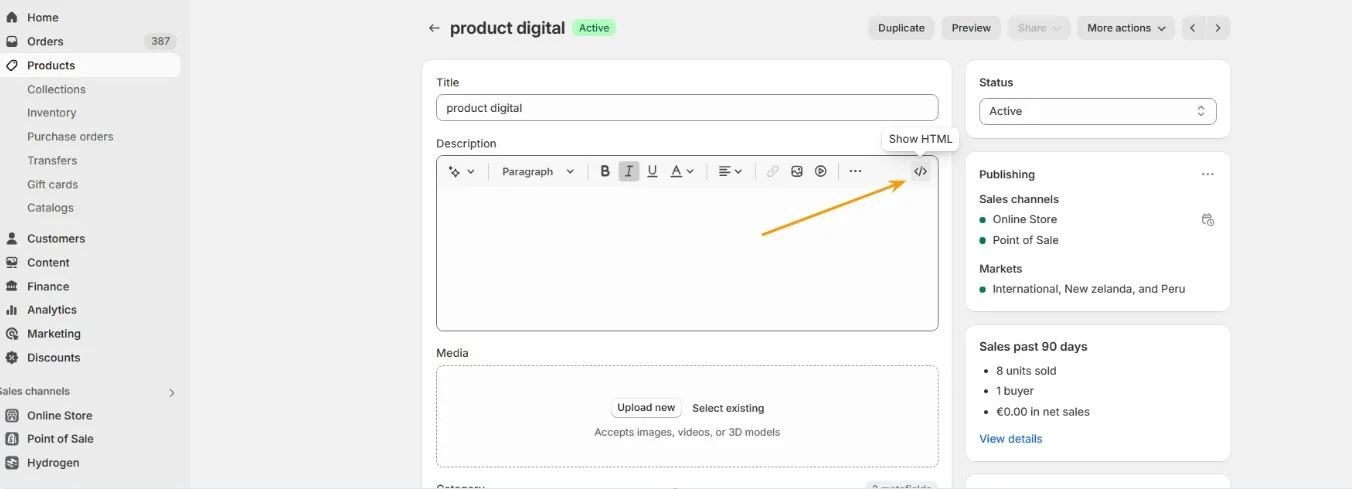
- Maintenant, ajoutez le code suivant dans le code source à l'endroit où vous souhaitez ajouter le bouton "Télécharger le PDF" :
<a class="button" href="your-pdf-url-here">Télécharger le PDF</a>
Dans le code ci-dessus, remplacez your-pdf-url-here par l'URL réelle du PDF que vous avez copiée précédemment.
Une fois que vous avez terminé les étapes ci-dessus, vérifiez la page produit pour voir si le PDF a été ajouté. Voici à quoi cela ressemble dans notre exemple :

Cette réponse a-t-elle résolu votre question ?